
Kiếm tiền bằng “Template + Source + Script
HƯỚNG DẪN A–Z: XÂY DỰNG ỨNG DỤNG QUẢN LÝ KHO BẰNG GOOGLE SHEETS + GOOGLE APPS SCRIPT
Th11
HƯỚNG DẪN A–Z: XÂY DỰNG ỨNG DỤNG QUẢN LÝ KHO BẰNG GOOGLE SHEETS + GOOGLE APPS SCRIPT
Tôi sẽ hướng dẫn anh làm từ con số 0, kể cả khi chưa biết lập trình.
Mục tiêu không chỉ là tạo một file Google Sheets, mà là tạo ra một ứng dụng quản lý kho có giao diện riêng, có thể sử dụng trên máy tính và điện thoại, sau đó đóng gói thành sản phẩm bán trên Allnet.vn.
Chúng ta sẽ làm một sản phẩm thực tế, có thể demo cho khách hàng và tiếp tục nâng cấp.
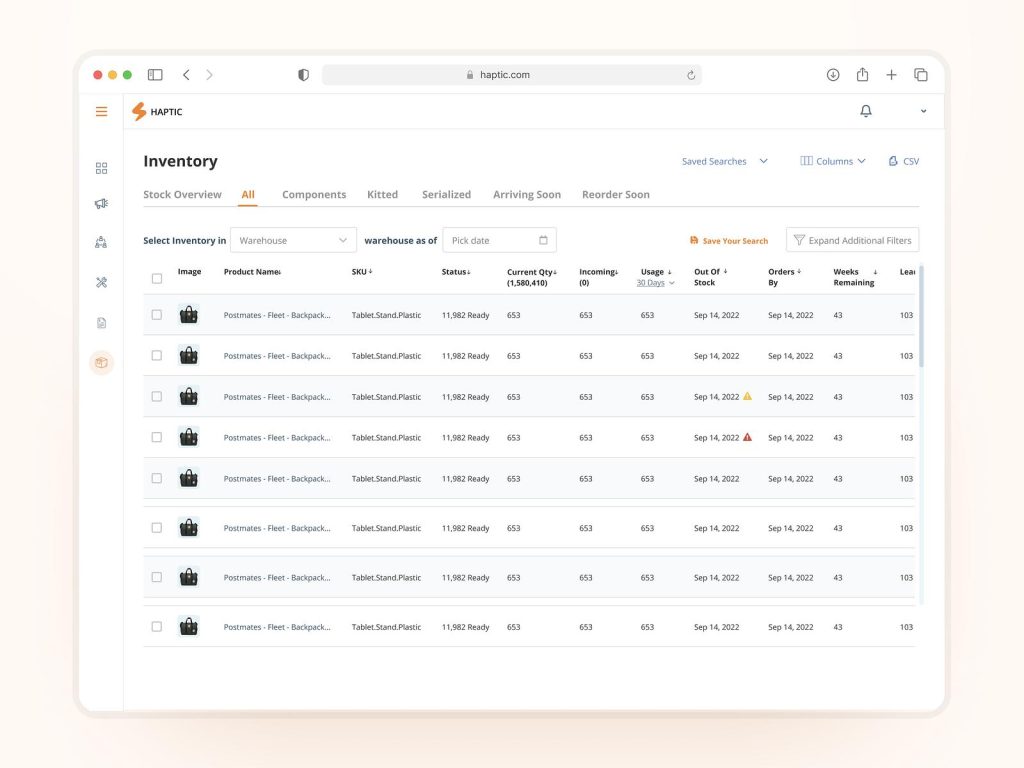
ALLNET INVENTORY
Ứng dụng quản lý kho hàng cho doanh nghiệp nhỏ
Các chức năng dự kiến:
Quản lý danh mục hàng hóa.
Nhập kho, xuất kho.
Tự động tính tồn kho.
Cảnh báo hàng sắp hết.
Tra cứu lịch sử nhập xuất.
Báo cáo tổng hợp tồn kho.
Sử dụng Google Sheets làm cơ sở dữ liệu.
Sử dụng Apps Script làm phần xử lý.
PHẦN 1. Hiểu mô hình trước khi làm
Anh cần hiểu 3 thành phần chính:
| GIAO DIỆN ỨNG DỤNG Người dùng nhập hàng, xuất hàng, xem báo cáo | GOOGLE APPS SCRIPT Xử lý dữ liệu, kiểm tra số lượng, tính tồn kho | GOOGLE SHEETS Lưu hàng hóa và lịch sử giao dịch |
Anh có thể hiểu đơn giản:
Google Sheets = nơi lưu dữ liệu.
Google Apps Script = bộ não xử lý.
HTML/CSS/JavaScript = giao diện ứng dụng.
Đây là mô hình có thể sử dụng để xây dựng nhiều ứng dụng khác nhau, không chỉ quản lý kho.
PHẦN 2. Chuẩn bị tài khoản và công cụ
Anh cần 3 thứ:
| Công cụ | Đường dẫn |
|---|---|
| Google Sheets | Mở Google Sheets |
| Google Apps Script | Mở Apps Script |
| Google Drive | Mở Google Drive |
Không cần mua hosting, không cần thuê máy chủ riêng để làm bản thử nghiệm.
Bước 1: Tạo Google Sheets
Mở Google Sheets.
Chọn dấu cộng để tạo bảng tính mới.
Đặt tên:
ALLNET - PHẦN MỀM QUẢN LÝ KHO
4. Để nguyên trang tính đầu tiên, chúng ta sẽ tạo các trang tính bằng chương trình.
PHẦN 3. Thiết kế cơ sở dữ liệu quản lý kho
Đây là phần rất quan trọng. Nếu thiết kế dữ liệu sai thì ứng dụng về sau sẽ khó nâng cấp.
Chúng ta tạo 3 bảng dữ liệu.
Bảng 1: HANG_HOA
| Mã hàng | Tên hàng | Đơn vị | Giá nhập | Tồn tối thiểu |
|---|---|---|---|---|
| SP001 | Bàn phím Logitech | Cái | 250000 | 5 |
| SP002 | Chuột Logitech | Cái | 120000 | 10 |
| SP003 | Màn hình Dell | Cái | 2500000 | 3 |
Bảng 2: GIAO_DICH
| Mã GD | Thời gian | Loại | Mã hàng | Tên hàng | Số lượng |
|---|---|---|---|---|---|
| GD001 | 01/11/2026 | NHAP | SP001 | Bàn phím Logitech | 20 |
| GD002 | 01/11/2026 | XUAT | SP001 | Bàn phím Logitech | 5 |
| GD003 | 01/11/2026 | NHAP | SP002 | Chuột Logitech | 30 |
Bảng 3: TON_KHO
| Mã hàng | Tên hàng | Tổng nhập | Tổng xuất | Tồn hiện tại |
|---|---|---|---|---|
| SP001 | Bàn phím Logitech | 20 | 5 | 15 |
| SP002 | Chuột Logitech | 30 | 0 | 30 |
Công thức nghiệp vụ:
Nguyên tắc: Không nhập số tồn kho thủ công. Tồn kho được tính từ lịch sử giao dịch. Như vậy sẽ dễ kiểm tra và đối chiếu khi có sai lệch.
PHẦN 4. Tạo chương trình Google Apps Script
Bây giờ chúng ta bắt đầu lập trình.
https://script.google.com/home
( Xem danh sách app script đã tạo)
Còn khi tạo mới
vào https://docs.google.com/spreadsheets/d/1jh6Si503HEWYEvJ0sse3RE3_TY2OwzgtOe8UVoOG3x4/edit?gid=0#gid=0
Menu => Tiện ích => App script
Bước 1: Mở Apps Script
Trong Google Sheets vừa tạo:
Chọn menu Tiện ích mở rộng (Extensions).
Chọn Apps Script.
Một tab mới sẽ mở ra.
Đặt tên dự án là
ALLNET INVENTORY.
Bước 2: Tạo file Code.gs
Anh sẽ thấy file Code.gs mặc định.
Xóa toàn bộ nội dung cũ và dán đoạn code bên dưới.
Mã nguồn 1 – Khởi tạo cơ sở dữ liệu và xử lý kho
const CONFIG = {
  PRODUCTS: 'HANG_HOA',
  TRANSACTIONS: 'GIAO_DICH',
  TIMEZONE: 'Asia/Ho_Chi_Minh'
};

// Khởi tạo các bảng dữ liệu
function setupInventoryApp() {
  const ss = SpreadsheetApp.getActiveSpreadsheet();
  ss.setSpreadsheetTimeZone(CONFIG.TIMEZONE);

  createSheet_(ss, CONFIG.PRODUCTS, [
    'MaHang', 'TenHang', 'DonVi', 'GiaNhap', 'TonToiThieu'
  ]);

  createSheet_(ss, CONFIG.TRANSACTIONS, [
    'MaGD', 'ThoiGian', 'Loai', 'MaHang',
    'TenHang', 'SoLuong', 'DonVi', 'GhiChu',
    'NguoiThucHien'
  ]);

  SpreadsheetApp.flush();
  return 'Đã khởi tạo dữ liệu thành công!';
}

function createSheet_(ss, name, headers) {
  let sheet = ss.getSheetByName(name);

  if (!sheet) {
    sheet = ss.insertSheet(name);
  }

  if (sheet.getLastRow() === 0) {
    sheet.getRange(1, 1, 1, headers.length)
      .setValues([headers]);
  }

  sheet.setFrozenRows(1);
  sheet.getRange(1, 1, 1, headers.length)
    .setFontWeight('bold')
    .setBackground('#d9eaf7');

  return sheet;
}

// Lấy danh sách hàng hóa
function getProducts_() {
  const sheet = SpreadsheetApp.getActiveSpreadsheet()
    .getSheetByName(CONFIG.PRODUCTS);

  const rows = sheet.getDataRange().getValues();

  return rows.slice(1).filter(r => r[0]).map(r => ({
    code: String(r[0]),
    name: String(r[1]),
    unit: String(r[2]),
    price: Number(r[3]) || 0,
    minimum: Number(r[4]) || 0
  }));
}

// Tính tồn kho từ lịch sử nhập xuất
function getStockMap_() {
  const sheet = SpreadsheetApp.getActiveSpreadsheet()
    .getSheetByName(CONFIG.TRANSACTIONS);

  const rows = sheet.getDataRange().getValues();
  const stock = {};

  rows.slice(1).forEach(r => {
    const code = String(r[3] || '');
    const type = String(r[2] || '');
    const qty = Number(r[5]) || 0;

    if (!code) return;

    if (!stock[code]) stock[code] = 0;

    if (type === 'NHAP') {
      stock[code] += qty;
    }

    if (type === 'XUAT') {
      stock[code] -= qty;
    }
  });

  return stock;
}

// Thêm hàng hóa mới
function addProduct(data) {
  const lock = LockService.getScriptLock();
  lock.waitLock(10000);

  try {
    const code = String(data.code || '').trim().toUpperCase();
    const name = String(data.name || '').trim();
    const unit = String(data.unit || '').trim();
    const price = Number(data.price);
    const minimum = Number(data.minimum);

    if (!code || !name || !unit) {
      throw new Error('Vui lòng nhập đủ mã, tên và đơn vị.');
    }

    if (!Number.isFinite(price) || price < 0 ||
        !Number.isFinite(minimum) || minimum < 0) {
      throw new Error('Giá và tồn tối thiểu không hợp lệ.');
    }

    const products = getProducts_();

    if (products.some(p => p.code === code)) {
      throw new Error('Mã hàng đã tồn tại.');
    }

    const sheet = SpreadsheetApp.getActiveSpreadsheet()
      .getSheetByName(CONFIG.PRODUCTS);

    sheet.appendRow([code, name, unit, price, minimum]);

    return 'Đã thêm hàng hóa thành công!';
  } finally {
    lock.releaseLock();
  }
}

// Nhập kho hoặc xuất kho
function saveTransaction(data) {
  const lock = LockService.getScriptLock();
  lock.waitLock(10000);

  try {
    const type = String(data.type || '');
    const code = String(data.code || '').trim().toUpperCase();
    const qty = Number(data.quantity);
    const note = String(data.note || '').trim();

    if (!['NHAP', 'XUAT'].includes(type)) {
      throw new Error('Loại giao dịch không hợp lệ.');
    }

    if (!code || !Number.isFinite(qty) || qty <= 0) {
      throw new Error('Mã hàng hoặc số lượng không hợp lệ.');
    }

    const product = getProducts_()
      .find(p => p.code === code);

    if (!product) {
      throw new Error('Không tìm thấy mã hàng.');
    }

    const stock = getStockMap_();
    const current = stock[code] || 0;

    if (type === 'XUAT' && qty > current) {
      throw new Error(
        'Không đủ hàng trong kho. Tồn hiện tại: ' + current
      );
    }

    const sheet = SpreadsheetApp.getActiveSpreadsheet()
      .getSheetByName(CONFIG.TRANSACTIONS);

    const id = 'GD' + Utilities.getUuid()
      .replace(/-/g, '').substring(0, 10).toUpperCase();

    sheet.appendRow([
      id,
      new Date(),
      type,
      code,
      product.name,
      qty,
      product.unit,
      note,
      Session.getActiveUser().getEmail() || ''
    ]);

    return 'Giao dịch thành công!';
  } finally {
    lock.releaseLock();
  }
}

// Lấy dữ liệu hiển thị trên ứng dụng
function getAppData() {
  const products = getProducts_();
  const stock = getStockMap_();

  const stockList = products.map(p => ({
    code: p.code,
    name: p.name,
    unit: p.unit,
    price: p.price,
    minimum: p.minimum,
    quantity: stock[p.code] || 0
  }));

  const sheet = SpreadsheetApp.getActiveSpreadsheet()
    .getSheetByName(CONFIG.TRANSACTIONS);

  const lastRow = sheet.getLastRow();
  let recent = [];

  if (lastRow > 1) {
    recent = sheet.getRange(
      Math.max(2, lastRow - 9), 1,
      Math.min(10, lastRow - 1), 9
    ).getDisplayValues().reverse();
  }

  return {
    products: stockList,
    recent: recent,
    totalProducts: products.length,
    totalStock: stockList.reduce((s, p) => s + p.quantity, 0),
    lowStock: stockList.filter(
      p => p.quantity <= p.minimum
    ).length
  };
}

// Mở ứng dụng web
function doGet() {
  return HtmlService.createHtmlOutputFromFile('Index')
    .setTitle('ALLNET INVENTORY')
    .addMetaTag('viewport', 'width=device-width, initial-scale=1');
}
Bước 3: Lưu chương trình
Nhấn biểu tượng Save.
Đợi chương trình lưu xong.
PHẦN 5. Khởi tạo cơ sở dữ liệu lần đầu
Anh cần chạy chương trình setupInventoryApp() đúng một lần để tạo 2 bảng dữ liệu.
Thực hiện:
Trong Apps Script, phía trên có danh sách chọn hàm.
Chọn
setupInventoryApp.Nhấn nút Run.
Google yêu cầu cấp quyền.
Chọn tài khoản Google.
Xác nhận cấp quyền cho chương trình.
Sau khi chạy thành công, quay lại Google Sheets.
Anh sẽ thấy:
HANG_HOAGIAO_DICH
Bảng TON_KHO trong phiên bản đầu được tính tự động khi mở ứng dụng, không cần lưu tồn kho trùng lặp vào một bảng thứ ba.
PHẦN 6. Tạo giao diện ứng dụng
Bây giờ chúng ta tạo giao diện để người sử dụng không phải mở Google Sheets và nhập trực tiếp vào bảng dữ liệu.
Trong Apps Script:
Nhấn dấu
+cạnh mục Files.Chọn HTML.
Đặt tên chính xác là
Index.Xóa nội dung mặc định.
Dán mã nguồn dưới đây.
Mã nguồn 2 – Giao diện quản lý kho
<!DOCTYPE html>
<html>
<head>
<base target="_top">
<meta name="viewport" content="width=device-width, initial-scale=1">
<style>
* { box-sizing: border-box; }
body {
margin: 0;
padding: 20px;
font-family: Arial, sans-serif;
background: #f3f5f9;
color: #263445;
}
.container {
max-width: 1100px;
margin: auto;
}
h1 { color: #174b83; }
.cards {
display: grid;
grid-template-columns: repeat(3, 1fr);
gap: 12px;
margin: 20px 0;
}
.card, .panel {
background: white;
padding: 18px;
border-radius: 10px;
box-shadow: 0 2px 8px #0000000c;
}
.number {
font-size: 28px;
font-weight: bold;
color: #1767b1;
margin-top: 10px;
}
.panel { margin-bottom: 18px; }
.forms {
display: grid;
grid-template-columns: repeat(2, 1fr);
gap: 12px;
}
input, select, button {
width: 100%;
padding: 11px;
margin-top: 7px;
border: 1px solid #d5dce5;
border-radius: 6px;
font-size: 14px;
}
button {
background: #1767b1;
color: white;
border: 0;
cursor: pointer;
font-weight: bold;
}
button:hover { background: #104e89; }
.table-wrap { overflow-x: auto; }
table {
width: 100%;
border-collapse: collapse;
min-width: 500px;
}
th, td {
padding: 11px;
border-bottom: 1px solid #e8edf2;
text-align: left;
font-size: 13px;
}
th { background: #edf3f9; }
.low { color: #d22; font-weight: bold; }
#message {
padding: 10px;
margin-bottom: 12px;
border-radius: 6px;
display: none;
}
.success { background: #e3f6e9; color: #176b35; }
.error { background: #fde8e8; color: #b42318; }
@media(max-width: 650px) {
body { padding: 10px; }
.cards { grid-template-columns: 1fr; }
.forms { grid-template-columns: 1fr; }
}
</style>
</head>
<body>
<div class="container">
<h1>ALLNET INVENTORY</h1>
<p>Hệ thống quản lý nhập xuất tồn kho</p>
<div id="message"></div>
<div class="cards">
<div class="card">
Tổng mã hàng
<div class="number" id="totalProducts">0</div>
</div>
<div class="card">
Tổng số lượng tồn
<div class="number" id="totalStock">0</div>
</div>
<div class="card">
Hàng cần kiểm tra
<div class="number" id="lowStock">0</div>
</div>
</div>
<div class="panel">
<h3>1. Thêm hàng hóa</h3>
<form id="productForm">
<div class="forms">
<div>
<label>Mã hàng</label>
<input name="code" required placeholder="SP004">
</div>
<div>
<label>Tên hàng</label>
<input name="name" required placeholder="Tên sản phẩm">
</div>
<div>
<label>Đơn vị</label>
<input name="unit" required placeholder="Cái, hộp, kg">
</div>
<div>
<label>Giá nhập</label>
<input name="price" type="number" min="0"
step="any" value="0" required>
</div>
<div>
<label>Tồn tối thiểu</label>
<input name="minimum" type="number" min="0"
step="any" value="0" required>
</div>
</div>
<button type="submit">LƯU HÀNG HÓA</button>
</form>
</div>
<div class="panel">
<h3>2. Nhập kho / Xuất kho</h3>
<form id="transactionForm">
<div class="forms">
<div>
<label>Loại giao dịch</label>
<select name="type">
<option value="NHAP">Nhập kho</option>
<option value="XUAT">Xuất kho</option>
</select>
</div>
<div>
<label>Chọn hàng hóa</label>
<select name="code" id="productSelect" required>
<option value="">Đang tải...</option>
</select>
</div>
<div>
<label>Số lượng</label>
<input name="quantity" type="number"
min="0.000001" step="any" required>
</div>
<div>
<label>Ghi chú</label>
<input name="note" placeholder="Ghi chú giao dịch">
</div>
</div>
<button type="submit">XÁC NHẬN GIAO DỊCH</button>
</form>
</div>
<div class="panel">
<h3>3. Danh sách tồn kho</h3>
<div class="table-wrap">
<table>
<thead>
<tr>
<th>Mã hàng</th>
<th>Tên hàng</th>
<th>Đơn vị</th>
<th>Số lượng tồn</th>
<th>Mức tối thiểu</th>
<th>Trạng thái</th>
</tr>
</thead>
<tbody id="stockBody"></tbody>
</table>
</div>
</div>
<div class="panel">
<h3>4. Lịch sử giao dịch gần đây</h3>
<div class="table-wrap">
<table>
<thead>
<tr>
<th>Mã GD</th>
<th>Thời gian</th>
<th>Loại</th>
<th>Mã hàng</th>
<th>Số lượng</th>
<th>Ghi chú</th>
</tr>
</thead>
<tbody id="historyBody"></tbody>
</table>
</div>
</div>
</div>
<script>
function showMessage(message, isError = false) {
const el = document.getElementById('message');
el.textContent = message;
el.className = isError ? 'error' : 'success';
el.style.display = 'block';
}
function escapeHTML(value) {
return String(value ?? '').replace(/[&<>"']/g, c => ({
'&': '&',
'<': '<',
'>': '>',
'"': '"',
"'": '''
})[c]);
}
function refreshData() {
google.script.run
.withSuccessHandler(renderData)
.withFailureHandler(e => showMessage(e.message, true))
.getAppData();
}
function renderData(data) {
document.getElementById('totalProducts').textContent =
data.totalProducts;
document.getElementById('totalStock').textContent =
data.totalStock;
document.getElementById('lowStock').textContent =
data.lowStock;
const select = document.getElementById('productSelect');
const oldValue = select.value;
select.innerHTML = '<option value="">Chọn hàng hóa</option>';
data.products.forEach(p => {
const option = document.createElement('option');
option.value = p.code;
option.textContent = p.code + ' - ' + p.name;
select.appendChild(option);
});
if (data.products.some(p => p.code === oldValue)) {
select.value = oldValue;
}
const stockBody = document.getElementById('stockBody');
stockBody.innerHTML = '';
data.products.forEach(p => {
const low = p.quantity <= p.minimum;
const tr = document.createElement('tr');
tr.innerHTML = `
<td>${escapeHTML(p.code)}</td>
<td>${escapeHTML(p.name)}</td>
<td>${escapeHTML(p.unit)}</td>
<td>${p.quantity}</td>
<td>${p.minimum}</td>
<td class="${low ? 'low' : ''}">
${low ? 'Cần nhập hàng' : 'Bình thường'}
</td>
`;
stockBody.appendChild(tr);
});
const historyBody = document.getElementById('historyBody');
historyBody.innerHTML = '';
data.recent.forEach(r => {
const tr = document.createElement('tr');
[r[0], r[1], r[2], r[3], r[5], r[7]]
.forEach(value => {
const td = document.createElement('td');
td.textContent = value;
tr.appendChild(td);
});
historyBody.appendChild(tr);
});
}
document.getElementById('productForm')
.addEventListener('submit', function(e) {
e.preventDefault();
const form = e.target;
const data = Object.fromEntries(new FormData(form));
google.script.run
.withSuccessHandler(message => {
showMessage(message);
form.reset();
refreshData();
})
.withFailureHandler(error => {
showMessage(error.message, true);
})
.addProduct(data);
});
document.getElementById('transactionForm')
.addEventListener('submit', function(e) {
e.preventDefault();
const form = e.target;
const data = Object.fromEntries(new FormData(form));
google.script.run
.withSuccessHandler(message => {
showMessage(message);
form.reset();
refreshData();
})
.withFailureHandler(error => {
showMessage(error.message, true);
})
.saveTransaction(data);
});
refreshData();
</script>
</body>
</html>
Nhấn Save để lưu file Index.html.
Lúc này anh đã có:
Màn hình tổng quan.
Form thêm hàng hóa.
Form nhập kho, xuất kho.
Bảng tồn kho.
Lịch sử giao dịch.
PHẦN 7. Chạy thử ứng dụng lần đầu
Trước khi đưa ứng dụng lên Internet, chúng ta cần kiểm tra dữ liệu.
Bước 1: Chọn hàm setupInventoryApp và chạy nếu chưa thực hiện ở phần 5.
Bước 2: Thêm 3 sản phẩm thử nghiệm vào bảng HANG_HOA.
Anh có thể nhập trực tiếp vào Google Sheets:
| MaHang | TenHang | DonVi | GiaNhap | TonToiThieu |
|---|---|---|---|---|
| SP001 | Bàn phím Logitech | Cái | 250000 | 5 |
| SP002 | Chuột Logitech | Cái | 120000 | 10 |
| SP003 | Màn hình Dell | Cái | 2500000 | 3 |
Bước 3: Chạy thử hàm getAppData trong Apps Script.
Nếu không báo lỗi, dữ liệu đã sẵn sàng.
Bước 4: Đưa ứng dụng lên Web App.
Chọn nút Deploy ở góc trên bên phải.
Chọn New deployment.
Chọn biểu tượng bánh răng.
Chọn Web app.
Điền cấu hình.
| Thiết lập | Giá trị |
|---|---|
| Description | ALLNET INVENTORY V1 |
| Execute as | Me |
| Who has access | Chỉ tài khoản Google của anh trong giai đoạn thử nghiệm |
Nhấn Deploy.
Cấp quyền nếu Google yêu cầu.
Sao chép đường dẫn Web App.
Đường dẫn ứng dụng sẽ có dạng: https://script.google.com/macros/s/.../exec
Đây chính là đường dẫn để anh mở ứng dụng quản lý kho.
PHẦN 8. Kiểm tra ứng dụng có hoạt động đúng không?
Đây là phần bắt buộc. Anh hãy thực hiện đúng 5 bài kiểm tra sau.
Danh sách kiểm thử V1
| 1. Thêm hàng hóa SP001 Tên: Bàn phím Logitech, đơn vị: Cái, giá nhập: 250000, tồn tối thiểu: 5. | 2. Nhập kho 20 sản phẩm Chọn SP001, loại giao dịch NHAP, số lượng 20. | 3. Xuất kho 5 sản phẩm Chọn SP001, loại giao dịch XUAT, số lượng 5. | 4. Kiểm tra tồn kho Ứng dụng phải hiển thị SP001 còn 15 cái. | 5. Kiểm tra xuất vượt tồn Thử xuất 100 sản phẩm. Ứng dụng phải từ chối giao dịch. |
Đặt lại kiểm thử
Nếu cả 5 bài kiểm tra đạt yêu cầu, anh đã có một ứng dụng quản lý kho cơ bản.
PHẦN 9. Đóng gói thành sản phẩm bán trên Allnet.vn
Đây mới là phần quan trọng về kinh doanh.
Tôi không muốn anh chỉ bán công sức lập trình một lần. Hãy biến ứng dụng này thành 3 gói sản phẩm.
9.1. Ba gói dịch vụ đề xuất
Gói 1 ALLNET INVENTORY BASIC 990.000đGiá bán thử nghiệm, thanh toán một lần
| Gói 2 ALLNET INVENTORY BUSINESS 2.990.000đGiá bán thử nghiệm, triển khai theo yêu cầu đã thống nhất
| Gói 3 ALLNET INVENTORY PRO 5.990.000đGiá bán thử nghiệm, cần khảo sát trước khi báo giá chính thức
|
Lưu ý: Đây là ba mức giá để thử nghiệm thị trường. Phiên bản code hiện tại mới đáp ứng một phần gói Basic, chưa có đủ chức năng để quảng cáo Business hoặc Pro.
9.2. Tạo trang bán hàng trên Allnet.vn
Anh tạo một sản phẩm WooCommerce với thông tin sau:
TÊN SẢN PHẨM ĐỀ XUẤT
Phần Mềm Quản Lý Kho Bằng Google Sheets Và Apps Script
URL: allnet.vn/product/phan-mem-quan-ly-kho-google-sheets/
Từ khóa chính:
Phần mềm quản lý kho bằng Google Sheets
Mô tả ngắn:
Giải pháp quản lý kho hàng bằng Google Sheets và Google Apps Script dành cho doanh nghiệp nhỏ, cửa hàng và đơn vị kinh doanh. Theo dõi nhập kho, xuất kho, tồn kho, lịch sử giao dịch và báo cáo dữ liệu trên một hệ thống dễ sử dụng, không cần đầu tư máy chủ riêng.
CTA:
Liên hệ Allnet để được tư vấn, trải nghiệm bản demo và lựa chọn gói triển khai phù hợp.
9.3. Quy trình bán hàng
- Khách truy cập trang sản phẩm Allnet.vn.
- Khách xem video demo ứng dụng quản lý kho.
- Khách đăng ký tư vấn hoặc mua gói Basic.
- Anh khảo sát số lượng hàng hóa, người dùng và quy trình kho.
- Anh tạo bản sao hệ thống cho khách hàng.
- Thiết lập dữ liệu, bàn giao và hướng dẫn sử dụng.
- Chào bán gói bảo trì, hỗ trợ và nâng cấp định kỳ.
PHẦN 10. Nâng cấp để trở thành phần mềm thương mại thực sự
Phiên bản V1 ở trên là bản thử nghiệm có thể chạy được. Nhưng nếu muốn bán cho doanh nghiệp, anh cần bổ sung các chức năng sau.
| Phiên bản | Chức năng | Mục đích |
|---|---|---|
| V1 | Hàng hóa, nhập xuất, tồn kho | Demo và thử nghiệm |
| V2 | Nhà cung cấp, khách hàng, phiếu nhập xuất | Bán cho cửa hàng |
| V3 | Nhiều người dùng, phân quyền | Bán cho doanh nghiệp |
| V4 | Dashboard, biểu đồ, báo cáo | Tăng giá trị sản phẩm |
| V5 | QR Code, mã vạch, in phiếu | Tăng tính chuyên nghiệp |
| V6 | AI phân tích tồn kho, dự báo nhập hàng | Sản phẩm cao cấp |
Có 5 vấn đề kỹ thuật cần xử lý trước khi triển khai thương mại:
Bổ sung đăng nhập và phân quyền thực sự. Không chỉ ẩn nút trên giao diện.
Bổ sung phiếu nhập, phiếu xuất, điều chỉnh và hủy giao dịch có nhật ký kiểm toán.
Có chức năng sao lưu và khôi phục dữ liệu.
Có cơ chế ngăn hai người thao tác đồng thời gây sai lệch.
Có chính sách giới hạn dữ liệu, quyền truy cập và bảo vệ thông tin khách hàng.
Đặc biệt, không nên triển khai một bản Google Sheets dùng chung cho nhiều khách hàng. Mỗi khách hàng nên có dữ liệu riêng. Khi bán cho nhiều doanh nghiệp, cần thiết kế kiến trúc phân tách dữ liệu và kiểm soát quyền truy cập rõ ràng.
Google Apps Script cũng có hạn mức thực thi và dịch vụ theo tài khoản Google. Vì vậy, nó phù hợp để bắt đầu với ứng dụng nội bộ và doanh nghiệp nhỏ; nếu quy mô giao dịch tăng lớn, cần xem xét cơ sở dữ liệu và máy chủ chuyên dụng.
PHẦN 11. Kế hoạch triển khai trong 30 ngày
Tôi đề xuất anh không làm tất cả chức năng cùng một lúc.
| Giai đoạn | Công việc | Kết quả |
|---|---|---|
| Ngày 1–3 | Làm theo hướng dẫn V1 | Ứng dụng chạy |
| Ngày 4–7 | Kiểm thử, nhập dữ liệu mẫu | Demo hoàn chỉnh |
| Ngày 8–10 | Quay video hướng dẫn | Video bán hàng |
| Ngày 11–15 | Tạo trang sản phẩm Allnet | Có trang nhận khách |
| Ngày 16–20 | Tiếp cận 20 doanh nghiệp | Tìm khách thử nghiệm |
| Ngày 21–25 | Triển khai cho khách đầu tiên | Có dự án thực tế |
| Ngày 26–30 | Lấy phản hồi, hoàn thiện V2 | Có sản phẩm tốt hơn |
PHẦN 12. Mở rộng thành danh mục sản phẩm số Allnet
Sau khi làm xong phần mềm quản lý kho, anh không cần viết lại từ đầu cho các sản phẩm tiếp theo.
Có thể tái sử dụng cấu trúc Google Sheets + Apps Script + giao diện HTML để phát triển:
| 1. Quản lý kho Nhập xuất tồn, hàng hóa | 2. Quản lý khách hàng CRM, chăm sóc khách hàng | 3. Quản lý nhân sự Chấm công, nhân viên | 4. Quản lý thu chi Doanh thu, chi phí, công nợ | 5. Quản lý đơn hàng Bán hàng, đơn hàng | 6. Quản lý công việc Dự án, tiến độ, nhiệm vụ |
Đây là hướng xây dựng tài sản số có giá trị: phát triển một nền tảng, sau đó đóng gói thành nhiều giải pháp theo nhu cầu khách hàng.
PHẦN 13. Bắt đầu thực hành cùng tôi
Tôi muốn chia nhỏ việc học để anh không bị rối.
Bây giờ anh chỉ cần hoàn thành 3 việc đầu tiên:
Sau đó cho tôi biết anh đang ở bước nào.
Anh đang thực hiện đến đâu?
Tiếp tục hướng dẫn tôi
Nguyên tắc của chúng ta: Làm xong một bước, kiểm tra chạy đúng rồi mới sang bước tiếp theo. Tôi sẽ hướng dẫn anh từ ứng dụng đầu tiên đến lúc có sản phẩm demo, trang bán hàng và khách hàng trả tiền trên Allnet.vn.
BẠN MUỐN QUẢN LÝ KHO HÀNG NHANH CHÓNG VÀ CHUYÊN NGHIỆP HƠN?
Đừng để việc quản lý hàng hóa, nhập xuất và kiểm tra tồn kho mất quá nhiều thời gian mỗi ngày.
Allnet sẵn sàng tư vấn, thiết kế và triển khai phần mềm quản lý kho bằng Google Sheets và Google Apps Script theo nhu cầu thực tế của doanh nghiệp.
📞 Hotline/Zalo: 08.62.39.64.78
🌐 Website: https://allnet.vn
Liên hệ ngay hôm nay để được tư vấn, trải nghiệm bản demo và nhận báo giá triển khai!
#PhanMemQuanLyKho #QuanLyKhoBangGoogleSheets #GoogleAppsScript #QuanLyNhapXuatTon #PhanMemQuanLyKho #TuDongHoaDuLieu #QuanLyHangHoa #QuanLyTonKho #ExcelQuanLyKho #GiaiPhapDoanhNghiep #Allnet #AllnetVN #ITSupport #ChuyenDoiSo #QuanLyKhoThongMinh
Tạo file Excel có sẵn
Tạo file Excel có sẵn File Excel Thử Thách Tiết Kiệm 365 Ngày – Tự Tính, Có Biểu Đồ
Excel theo yêu cầu Viết hàm Excel Theo Yêu Cầu – Tạo Công Thức Excel Tự Động, Chính Xác, Chuyên Nghiệp
6. WP Security
Xây dựng thương hiệu tổ chức hoặc danh nghiệp Xây Dựng Thương Hiệu Cửa Hàng Dụng Cụ Thể Thao – Marketing & Tăng Khách Hàng
Excel theo yêu cầu Dịch Vụ Làm File Excel Quản Lý Phụ Tùng Ô Tô Xe Máy Theo Yêu Cầu
6. WP Security






===================================
Chính sách trả hàng và hoàn tiền
Chúng tôi cam kết mang đến cho bạn trải nghiệm mua sắm tốt nhất. Nếu bạn không hài lòng với sản phẩm, bạn có
thể dễ dàng trả lại trong vòng [7 ngày] kể từ ngày nhận hàng. Xin vui lòng tham khảo chính sách trả hàng
và hoàn tiền của chúng tôi để biết thêm chi tiết về quy trình hoàn trả và các điều kiện áp dụng.
1/ Xem Chi tiết Chính Sách Trả Hàng và Hoàn Tiền tại đây
2/ Xem Chi tiết Cách thanh toán tại đây

