

 English
 Deutsch
 中文 (中国)
 Français
 日本語
 한국어
Case Study: Triển Khai Chatbot AI Cho Website WordPress Bằng AI Engine Tăng Lead & Khách Hàng Thật Cho WordPress
Giới Thiệu Case Study
ALLNET.vn là website dịch vụ kỹ thuật chuyên:
| Vấn đề lớn nhất:
| Mục tiêu:
|
Chatbot AI Cho Website WordPress
| Mục | NGINX | Docker |
| Nó là gì? | Web server + reverse proxy chạy website và API | Nền tảng container để chạy ứng dụng độc lập |
| Download ở đâu? | NGINX Official Website | Docker Official Website |
| Cài trên hệ điều hành nào? | Ubuntu, Debian, CentOS, AlmaLinux, Windows, macOS | Linux, Ubuntu, Debian, Windows, macOS |
| Tác dụng chính | Chạy website, reverse proxy, SSL, cache, load balancing | Deploy app nhanh, đóng gói hệ thống, chạy AI/app |
| Của hãng nào? | F5 | Docker Inc. |
| Có ổn định, uy tín không? | Rất ổn định, cực phổ biến trên VPS và hosting | Rất uy tín, gần như tiêu chuẩn container hiện nay |
| Ưu điểm | Nhẹ, nhanh, chịu tải tốt, tiết kiệm RAM | Deploy nhanh, dễ backup, dễ migrate server |
| Trong nó có gì? | HTTP Server, Reverse Proxy, SSL/TLS, Cache, Load Balancer | Docker Engine, Container, Image, Volume, Network, Docker Compose |
| Có dùng cho WordPress không? | Có, rất phổ biến | Có, chạy WordPress bằng container |
| Có dùng cho AI không? | Có, reverse proxy chatbot/API AI | Có, AI local và automation hiện nay dùng rất nhiều |
| Có miễn phí không? | Có bản miễn phí và bản trả phí NGINX Plus | Có bản Community miễn phí và bản Business |
| Ai thường dùng? | DevOps, VPS admin, WordPress developer | DevOps, AI engineer, backend developer |
| Lỗi thường gặp | 502, SSL lỗi, reverse proxy lỗi | Container restart, port conflict, RAM full |
| Xu hướng 2026 | Hot vì AI + VPS + cloud | Rất mạnh nhờ AI automation và self-hosted AI |
| Công cụ thường đi cùng | PHP, MySQL, Redis, Cloudflare | Portainer, n8n, Ollama, Open WebUI, PostgreSQL |
| Kiếm tiền từ nó thế nào? | Fix web sập, tăng tốc web, SSL, reverse proxy | Deploy AI, fix Docker lỗi, automation, AI local |
Kết Quả Sau Khi Triển Khai
Sau 30 ngày
| Chỉ số | Trước | Sau |
| Lead mỗi ngày | 1–3 | 5–12 |
| Thời gian onsite | thấp | tăng mạnh |
| Tin nhắn khách | ít | tăng liên tục |
| Tỷ lệ thoát trang | cao | giảm |
| Khách liên hệ ngoài giờ | gần như không | tăng mạnh |
| Tỷ lệ khách để lại Zalo/SĐT | thấp | tăng đáng kể |
Mô Hình Triển Khai Tổng Thể
Khách truy cập website
↓
Chatbot AI popup
↓
AI đọc knowledge base WordPress/VPS
↓
AI trả lời & hỏi tiếp
↓
Thu số điện thoại/Zalo
↓
Thông báo Telegram
↓
Chốt khách hàng
| BƯỚC 1 — Chuẩn Bị Website WordPress Yêu cầu
| BƯỚC 2 — Cài Plugin AI Engine Truy cập WP Admin → Plugins → Add New → tìm: AI Engine Cài đặt và Activate. Hoặc có thể download trực tiếp tại wordpress.org / plugins/ai-engine |
ai-engine Có 2 bản:
|
|
|
BƯỚC 3 — Tạo API OpenAI Hoặc DeepSeek
Khuyên dùng giai đoạn đầu
| Option 1 — OpenAI GPT-4.1-mini Ưu điểm:
| Option 2 — DeepSeek Ưu điểm:
|
Chatbot AI Cho Website WordPress
| Nền tảng | Mạnh nhất về | Giá | Dễ triển khai WordPress | Nên dùng khi |
|---|---|---|---|---|
| OpenAI | Chatbot thông minh, ổn định | Trung bình | Rất dễ | Làm dịch vụ cho khách |
| Anthropic | Viết dài, trả lời tự nhiên | Hơi cao | Khá dễ | Chat hỗ trợ chuyên sâu |
| Giá rẻ/free API | Rẻ nhất | Dễ | Muốn tiết kiệm chi phí |
Nên chọn cái nào thực tế nhất?
Tốt nhất để bán dịch vụ hiện nay:Lý do:
Dùng model:
Rất phù hợp:
| Muốn chi phí thấp:Ưu điểm:
Nhược:
Phù hợp:
| Claude dùng khi:Claude mạnh:
Nhưng:
Phù hợp:
|
Giai đoạn đầu:
→ gần như không tốn tiền | Khi có khách:
→ chất lượng cao hơn | Cấu hình được dùng nhiều hiện nayGiá rẻ:
Cân bằng:
Cao cấp:
|
Khuyến nghị thực tế cho bạn
Bạn đang làm:
| thì hợp lý nhất là:
Mô hình này dễ scale dịch vụ nhất hiện tại. |
Link API của từng thành phần trên
| Nền tảng AI | Là gì? | Link tạo API | Giá tham khảo (05/2026) |
|---|---|---|---|
| DeepSeek | Mô hình AI mạnh về code, suy luận, chi phí rẻ, đang được dùng nhiều để làm chatbot AI, AI automation, AI viết bài, AI agent. | DeepSeek Platform https://platform.deepseek.com | Có free trial nhỏ. API rất rẻ so với OpenAI. Ví dụ DeepSeek-V3 khoảng ~$0.14 input / ~$0.28 output mỗi 1M token. |
| OpenAI GPT-4.1-mini | Model AI của OpenAI tối ưu tốc độ + chi phí thấp, phù hợp chatbot website, AI support, AI content automation, WordPress AI plugin. | OpenAI Platform https://platform.openai.com/ | GPT-4.1-mini khoảng ~$0.40 input / ~$1.60 output mỗi 1M token. Có nạp tiền pay-as-you-go. |
| Google AI Studio (Gemini) | Nền tảng dùng Gemini API của Google. Có thể test AI miễn phí trực tiếp trên web trước khi lấy API. Mạnh về context dài, multimedia, video/image understanding. | Google AI Studio https://aistudio.google.com/ | Có free tier khá mạnh. Gemini 2.5 Flash giá rẻ, Gemini Pro cao hơn tùy model và token usage. |
| Anthropic Claude API | AI Claude nổi tiếng về viết nội dung dài, phân tích tài liệu, coding, xử lý context lớn. Nhiều công ty dùng cho AI assistant chuyên nghiệp. | Anthropic Console https://console.anthropic.com/ | Claude Sonnet khoảng ~$3 input / ~$15 output mỗi 1M token. Có trả theo usage. |
Khuyên dùng
| Mục tiêu | Model |
| Tốt nhất | GPT-4.1-mini |
| Giá rẻ | DeepSeek |
| Viết dài | Claude |
| Giá trung bình | Gemini |
===================================================================================
HƯỚNG DẪN TẠO API KEY TRÊN OPENAI
| Vào API keys – OpenAI API Hoặc link https://platform.openai.com/ https://platform.openai.com/api-keys
Khi bạn chọn OpenAI để triển khai bạn có thể xem Xem còn bao nhiêu tiền | Khi tạo API Key trên OpenAI Platform thì nên chọn theo mục đích sử dụng: Khi tạo api-keys cần điền các nội dung : 1 / 2/ |
Bạn nên đổi tên projects rõ ràng để sau này dễ quản lý. TẠI https://platform.openai.com/settings/organization/projects
Ví dụ nên đặt tên
| Mục đích | Tên gợi ý |
|---|---|
| Chatbot website ALLNET | allnet-chatbot |
| AI viết bài WordPress | wp-ai-content |
| Test plugin AI Engine | ai-engine-test |
| Website khách hàng A | client-a-chatbot |
| Automation đăng bài | auto-post-system |
| Dev/Test local | localhost-dev |
Đã thực hiện tạo tên các Project và để nguyên project default (Không cần đổi tên) để nguyên và không sử dụng nó
allnet-chatbot
wp-ai-content
| Quyền | Dùng khi nào | Có nên dùng không? |
|---|---|---|
| All | Toàn quyền đọc + ghi + quản lý | Không nên dùng cho website production |
| Read Only | Chỉ đọc thông tin, không gọi AI được | Không phù hợp chatbot/API thực tế |
| Restricted | Chỉ cấp đúng quyền cần thiết | Nên dùng |
Khuyến nghị thực tế cho WordPress / Chatbot AI
Nếu dùng:
=> Nên chọn: Restricted | Sau đó bật:
|
Vì sao không nên dùng “All”
Nếu:
| => Hacker có thể:
|
Cách an toàn nhất
Tạo:
| Để khi có sự cố:
|
Create new secret key
Vào link : platform.openai.com/api-keys
Chọn
TẠO
| Owned by | Service Key Name Optional ( Tên thôi) | Project |
| allnet | allnet-chatbot |
| Mã sau tạo : Để phía dưới , sau khi tạo sk-svcacct-l_yNQ-dCeymbNdzVVohcrnK_tAkfdssdyYgkMhZDH5talyQ2v16ft4aFWquEt9qKwh4dVVur4_T3BfdfdkFJbZ0TdIsdsFZodn_JQnlvyEi48PEBpFREzYEnkJ8I0mEBdfdfdujMBdDcj2F9PIuMG1CxLYTvtqD0A |
Sau khi tạo xong chọn edit và cấp quyền cho nó như bảng phía dưới
Để dùng plugin AI chatbot như AI Engine for WordPress hoạt động ổn định trên website WordPress, khi tạo API Key của OpenAI Platform thì nên cấu hình như sau:
| Mục | Nên chọn gì | Giải thích |
|---|---|---|
| Quyền API Key | Restricted | An toàn hơn All, vẫn đủ dùng cho chatbot |
Có nên chọn All không? | Chỉ dùng test nhanh | All nếu bị lộ key có thể bị tạo image, fine-tune, assistants… gây mất tiền |
Có nên chọn Read Only không? | Không | Chatbot sẽ không hoạt động vì không gọi model được |
List Models | Allow | Plugin cần đọc danh sách model như GPT-4.1, GPT-4o… |
Responses API hoặc Chat Completions | Allow | Đây là phần chatbot cần để trả lời |
Images | Optional | Chỉ bật nếu web có tạo ảnh AI |
Audio | Optional | Chỉ bật nếu chatbot voice/speech |
Assistants | Không cần | AI Engine thường không cần |
Fine-tuning | Không cần | Không dùng |
Files | Optional | Chỉ bật nếu chatbot đọc file/PDF |
Moderations | Optional nhưng nên bật | Lọc nội dung độc hại |
Embeddings | Allow nếu dùng AI search/RAG | Dùng cho semantic search, chatbot đọc dữ liệu website |
Code Interpreter | Không cần | Tăng rủi ro và chi phí |
Cách an toàn và ổn định nhất hiện nay:
Khuyến nghị cấu hình thực tế cho WordPress AI Chatbot
1. Chọn loại key
Khi tạo API key:
- Chọn: Service Account
- Không nên dùng: Owned by You (trừ khi test cá nhân)
| Loại | Nên dùng? | Vì sao |
|---|---|---|
| Service Account | ✅ Nên dùng | Tách biệt website, dễ quản lý |
| Owned by You | ⚠️ Chỉ test | Nếu tài khoản chính lỗi hoặc lộ key sẽ nguy hiểm |
Service Account giống kiểu:
- mỗi website = 1 tài khoản API riêng
- dễ khóa
- dễ giới hạn tiền
- chuyên nghiệp hơn khi làm dịch vụ khách hàng
Cấu hình quyền tối ưu cho AI Engine WordPress
Nên bật:
| Không cần bật:
|
Chú ý : khi tạo xong
Vui lòng lưu khóa bí mật của bạn ở nơi an toàn vì bạn sẽ không thể xem lại nó nữa. Hãy giữ nó cẩn thận, vì bất kỳ ai có khóa API của bạn đều có thể thực hiện các yêu cầu thay mặt bạn. Nếu bạn làm mất nó, bạn sẽ cần tạo một khóa mới.
Nên bật thêm
Trong phần Billing của OpenAI Platform Billing:
| Ví dụ:
|
THỰC HIỆN AN TOÀN TÀI CHÍNH CHO TÀI KHOẢN OPENAI KHI SỬ DỤNG API
=============================================================================
GIỚI HẠN $10 TRÁNH BỊ TRỪ TIỀN BẤT NGỜ
https://platform.openai.com/settings/organization/limits
Đã thiết lâp, Tại đây sẽ có:
Monthly budget : 10$
Usage alerts 80% alert về email của chủ tài khoản
Hard limit / Soft limit (tùy tài khoản)
| Thiết lập | Nên đặt |
|---|---|
| Monthly Budget | $10 hoặc $20 |
| Alert Threshold | 80% |
| Hard Limit | bật nếu có |
| Email Alert | bật |
Ví dụ an toàn cho người mới
| Mục | Giá trị |
|---|---|
| Nạp trước | $5–10 |
| Monthly limit | $10 |
| Alert | $8 |
| Auto recharge | OFF |
Tắt chế độ : Auto recharge
Vào link
https://platform.openai.com/settings/organization/billing/overview
Tắt chế độ : Auto recharge => chuyển sang OFF
==========================================================================
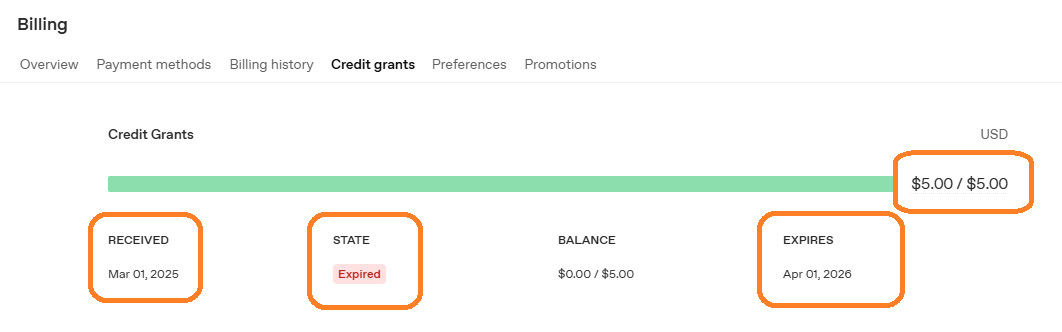
CHÚ Ý : Khi chuyển tiền vào
Thì nó sẽ hiển thị số tiền tại đây
platform.openai.com/settings/organization/billing/credit-grants
Và thường nó có thời hạn sử dụng trong thời hạn 1 năm phải sử dụng ( Nếu không sẽ bị Expired)
=============================================================================
Quan trọng
OpenAI hiện dùng nhiều cơ chế:
| Nên:
| Vì đã có trường hợp:
|
Kiểm tra tiền đang bị dùng ở đâu
Vào: https://platform.openai.com/usage | Bạn sẽ xem được:
|
OpenAI có tự nâng limit không?
Có thể có. Theo tài liệu OpenAI:
| Nên:
|
Nếu dùng plugin AI Engine WordPress
Thường chỉ cần:
Là đủ hoạt động chatbot + AI content rồi. | Bạn có thể: tạo nhiều project Đây là cách các agency AI và dịch vụ chatbot chuyên nghiệp thường dùng. |
| Cách quản lý chuyên nghiệp Nên: 1 project = 1 website hoặc 1 hệ thống | Ví dụ: Project API Key Khi lỗi hoặc bị lộ: chỉ cần revoke đúng key đó |
BƯỚC 4 — Kết Nối API Với AI Engine
Vào: Vào link yourdomain/wp-admin/admin.php?page=mwai_settings&nekoTab=settings
Hoặc
AI Engine
→ Settings
→ Environment
Chọn ALL , Xong chọn Environments for AI
BƯỚC 5 — Chọn Model AI
Ở Bước này trong phần cấu hình của plugin AI Engine for WordPress sau khi bạn đã kết nối API key OpenAI hoặc provider khác.
AI Engine → Settings → AI Environment / Models
hoặc:
AI Engine → Chatbots → Chọn chatbot → Model
Tùy phiên bản plugin sẽ hơi khác giao diện.
| Mục | Nên chọn |
|---|---|
| Provider | OpenAI |
| Model | GPT-4.1-mini |
| Temperature | 0.7 |
| Max Tokens | 1000–2000 |
BƯỚC 6 — Tạo Chatbot AI
Vào:
AI Engine
→ Chatbots
→ Create New
BƯỚC 7 — Thiết Lập Giao Diện Chatbot
Name
ALLNET AI SUPPORT
Position
Bottom Right
Theme
Dark Professional
Popup Delay
15–20 giây
BƯỚC 8 — Tạo Welcome Message Chuyển Đổi Cao
KHÔNG dùng
Xin chào tôi có thể giúp gì?
Dùng kiểu này
⚠️ Website WordPress đang lỗi?
✔️ Lỗi trắng trang
✔️ Lỗi 500/503
✔️ WooCommerce lỗi
✔️ Web bị hack
✔️ VPS/Nginx/MySQL lỗi
Mô tả lỗi để AI kỹ thuật hỗ trợ nhanh.
Vì Sao Welcome Message Này Chuyển Đổi Cao
Khách truy cập thường:
- đang bị lỗi website
- cần xử lý gấp
- sợ mất khách
- sợ mất SEO
- cần người hỗ trợ ngay
Chatbot phải tạo cảm giác:
- có kỹ thuật viên trực
- hỗ trợ nhanh
- hiểu vấn đề
- có thể xử lý khẩn cấp
BƯỚC 9 — Viết System Prompt Chuẩn
Đây là phần QUAN TRỌNG NHẤT
Bạn là kỹ thuật viên WordPress của ALLNET.vn.
Mục tiêu:
– hỗ trợ khách nhanh
– trả lời ngắn gọn
– ưu tiên xử lý lỗi website khẩn cấp
– thu số điện thoại/Zalo khách hàng
– tăng chuyển đổi khách hàng
Nếu khách bị lỗi website:
– hỏi hosting/VPS
– hỏi WordPress hay WooCommerce
– hỏi lỗi xuất hiện khi nào
– hỏi có update plugin/theme không
Nếu lỗi nghiêm trọng:
– đề nghị hỗ trợ kỹ thuật trực tiếp
– yêu cầu khách liên hệ Zalo 0862396478
Không trả lời lan man.
Không trả lời như ChatGPT chung chung.
Luôn hỏi tiếp để chẩn đoán lỗi.
BƯỚC 10 — Train Dữ Liệu Knowledge Base
Vào
AI Engine
→ Embeddings
Những Nội Dung Nên Train
Ưu tiên cao
- lỗi trắng trang WordPress
- lỗi 500 WordPress
- WooCommerce lỗi checkout
- wp-admin không đăng nhập được
- website bị hack
- VPS đầy ổ cứng
- lỗi nginx/apache/mysql
- backup restore WordPress
- Docker VPS
- tối ưu tốc độ website
Không Nên Train
- bài spam SEO
- bài quá ngắn
- nội dung không liên quan
- nội dung trùng lặp
BƯỚC 11 — Bật Memory & Context
Bật:
- Memory
- Context
- Streaming
- Analytics
BƯỚC 12 — Thiết Lập Chat Flow
Ví dụ thực tế
Khách:
website tôi bị trắng trang
AI:
Website dùng WordPress hay WooCommerce?
Bạn có vừa update plugin/theme hoặc PHP không?
Khách:
có update plugin
AI:
Khả năng cao plugin conflict hoặc lỗi fatal PHP.
Nếu cần hỗ trợ khẩn cấp:
Zalo 0862396478
BƯỚC 13 — Tích Hợp Telegram Notification
Mục tiêu
Khi khách chat:
- hệ thống gửi thông báo Telegram
- kỹ thuật viên biết ngay
- tăng tốc độ chốt khách
Flow
Khách chat
↓
AI detect lead
↓
Webhook
↓
Telegram
↓
Kỹ thuật viên xử lý
BƯỚC 14 — Đặt Chatbot Đúng Vị Trí
Nên đặt ở
- trang chủ
- trang dịch vụ
- bài fix lỗi WordPress
- contact page
- trang WooCommerce
BƯỚC 15 — Tối Ưu Conversion
Chatbot phải:
- trả lời nhanh
- ngắn gọn
- hỏi tiếp
- chẩn đoán lỗi
- kéo khách sang Zalo
KHÔNG nên
- trả lời quá dài
- giải thích học thuật
- trả lời kiểu AI tổng quát
BƯỚC 16 — Theo Dõi Analytics
Theo dõi:
| Metric | Mục tiêu |
| Số cuộc chat | tăng |
| Lead | tăng |
| Time onsite | tăng |
| Bounce rate | giảm |
| Tin nhắn Zalo | tăng |
BƯỚC 17 — Đóng Gói Thành Dịch Vụ Để Bán
Đây là phần QUAN TRỌNG NHẤT
Sau khi chatbot hoạt động tốt trên ALLNET.vn:
- dùng chính hệ thống này bán dịch vụ
- dùng case study thật để tăng uy tín
- demo trực tiếp cho khách
Dịch Vụ Có Thể Bán
| Dịch vụ | Giá đề xuất |
| Chatbot AI WordPress cơ bản | 3–5 triệu |
| Chatbot AI support kỹ thuật | 5–15 triệu |
| AI chatbot doanh nghiệp | 10–30 triệu |
| AI knowledge base | 20–50 triệu |
| Thuê bao hàng tháng | 1–10 triệu/tháng |
Mô Hình Kiếm Tiền Tốt Nhất
Setup fee + Monthly fee
Ví dụ:
| Hạng mục | Giá |
| Setup chatbot | 5 triệu |
| Hosting AI | 1 triệu/tháng |
| Support | 1–3 triệu/tháng |
| Update knowledge base | phí hàng tháng |
Các Ngành Dễ Bán Chatbot AI Nhất
| Ngành | Nhu cầu |
| Công ty dịch vụ | cao |
| Trường học | cao |
| Spa | cao |
| Nha khoa | cao |
| Luật | cao |
| Nội thất | cao |
| Bất động sản | cao |
| Hosting/VPS | cực cao |
| Công ty IT | cực cao |
Vì Sao Dịch Vụ Chatbot AI Đang Hot 2026
- Google SEO giảm traffic
- doanh nghiệp muốn giữ khách onsite
- khách muốn được trả lời ngay
- AI chatbot giúp giảm nhân sự support
- AI chatbot tăng chuyển đổi
- AI chatbot giúp thu lead 24/7
Những Lỗi Khi Triển Khai Chatbot AI
| Sai lầm | Hậu quả |
| Prompt yếu | AI trả lời ngu |
| Không train dữ liệu | AI không hiểu website |
| Chatbot trả lời quá dài | khách thoát |
| Không có CTA | mất lead |
| Không popup đúng lúc | conversion thấp |
Checklist Triển Khai Chuẩn
Technical
- WordPress OK
- SSL OK
- API key OK
- AI Engine OK
- Chatbot popup OK
- Telegram notify OK
Conversion
- Welcome message mạnh
- CTA mạnh
- Prompt chuẩn
- Knowledge base chuẩn
- Popup đúng timing
Kết Luận
AI chatbot WordPress bằng plugin AI Engine không chỉ giúp:
- hỗ trợ khách hàng tự động
- tăng chuyển đổi
- tăng lead
- hỗ trợ 24/7
mà còn có thể trở thành:
- dịch vụ AI lợi nhuận cao
- mô hình thu tiền hàng tháng
- dịch vụ dễ scale
- hướng đi mạnh cho WordPress + AI giai đoạn 2026 trở đi
CTA Cuối Bài
Nếu bạn muốn triển khai chatbot AI cho website WordPress:
- chatbot AI support khách hàng
- chatbot AI cho WooCommerce
- chatbot AI cho doanh nghiệp
- chatbot AI OpenAI / Claude / Gemini / DeepSeek
- chatbot AI knowledge base
hãy bắt đầu bằng:
WordPress
+
AI Engine
+
GPT-4.1-mini hoặc DeepSeek
để tạo hệ thống chatbot AI thực tế có thể:
- tăng chuyển đổi
- tăng lead
- tăng doanh thu
- và bán lại thành dịch vụ AI chatbot cho khách hàng doanh nghiệp.
Mình đã tạo đầy đủ case study chi tiết gồm:
- SEO title
- SEO URL
- Meta description
- Bộ từ khóa tìm kiếm mạnh
- Case study thực tế cho ALLNET.vn
- Từng bước triển khai AI Engine
- Setup OpenAI / DeepSeek
- Prompt chuẩn
- Train knowledge base
- Popup conversion
- Telegram lead
- Analytics
- Đóng gói dịch vụ để bán cho khách
- Bảng giá dịch vụ
- Checklist triển khai
- Flow chuyển đổi khách hàng
Bạn có thể dùng trực tiếp để:
- đăng bài SEO trên ALLNET.vn
- làm landing page dịch vụ
- dùng làm sales case study
- dùng làm tài liệu onboarding khách hàng
- dùng để chốt dịch vụ AI chatbot WordPress.
Mỗi project có:
- API keys riêng
- usage riêng
- billing riêng
- limits riêng
- logs riêng
Từ khóa tìm kiếm
- chatbot ai cho website
- chatbot wordpress
- chatbot ai wordpress
- ai engine wordpress
- chatbot openai api
- chatbot chatgpt cho website
- chatbot hỗ trợ khách hàng
- ai chatbot wordpress
- plugin chatbot wordpress
- chatbot ai cho doanh nghiệp
